
子どもがパソコンに興味を持ったとき、「触らせてあげたい」という気持ちと「普段自分が使っている状態のまま触らせるのはちょっと不安」という気持ちがありました。
だからといって、子ども用のパソコンを買うのはすぐにできる話じゃないと思っていたところ、1台のパソコンを「アカウントを分ける」ことで自分も子どもも専用のアカウントとして使えることを知りました。
パソコンの設定ってなににつけても難しそうで、最初はやり方がよくわかりませんでしたが、実際にやってみたら思ったより簡単だったので、同じように迷っている方のために手順をまとめました。
ちなみに、我が家のスマホ事情は私(母)がiPhone、子どもがAndroidを使っています。同じような環境の方の参考にもなれば嬉しいです。
1台のMacBookをアカウントで分けることで、お互いのデータを混ぜずに使えるので、我が家は子ども専用のパソコンを用意するのはまだ先です。(しかし、買ってあげられるように稼がねば。)

パソコン使わせてあげたいけど、私のファイルとか見られちゃうのかな…って不安だったんだよね。
- Mac に子ども用のアカウントを追加する手順
- 切り替え方と、子どものアカウントにやっておきたい安全設定
- 親(iPhone)+子(Android)環境でも困らない連携方法
アカウントを分けると何が変わる?

「2人で同時にログインして使いたい」というのは残念ながらできませんが、1人ずつ交代でパソコンを使うことが前提なら、それぞれに専用のアカウントを作ることができます。
ログインするだけで、まるで自分専用のパソコンのように環境が切り替わります。
ユーザーアカウントごとに、以下のものを完全に分けて使えます。
親と子、2種類のアカウントの違い

アカウントによってできることが違います。
お母さん(管理者アカウント)でできること
お子さん(標準ユーザー)でできること
Mac にユーザーを追加する手順
アカウントを設定する方法です。
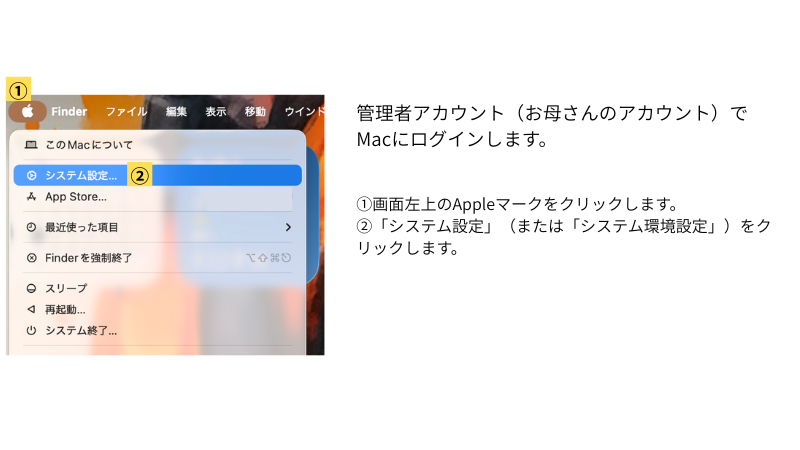
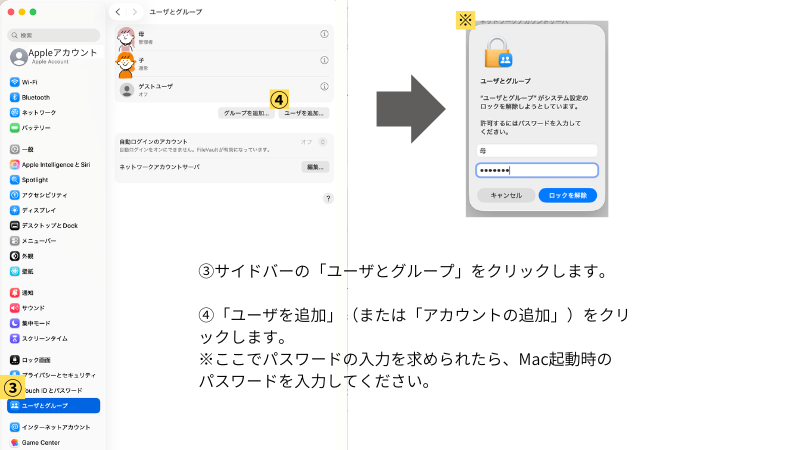
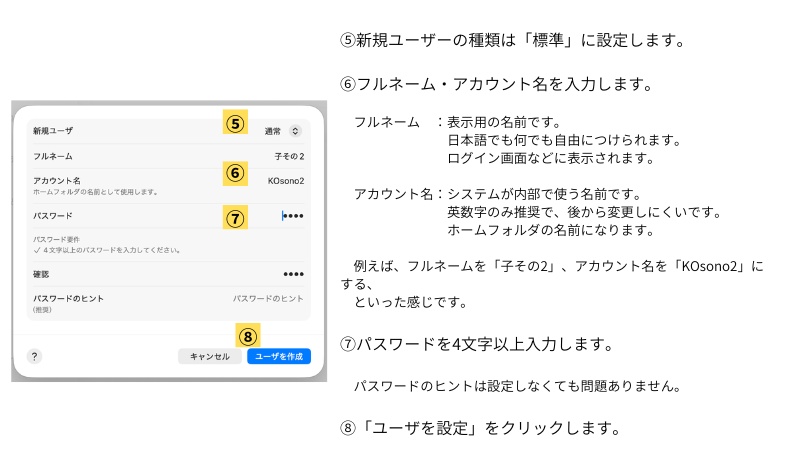
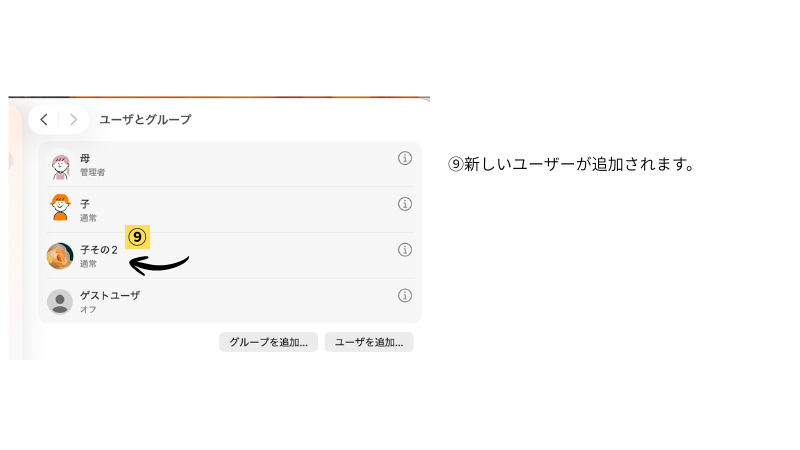
- 管理者アカウント(お母さんのアカウント)でMacにログインします。
画面左上のAppleマーク →「システム設定」(または「システム環境設定」)をクリックします。 - サイドバーの「ユーザとグループ」をクリックします。
- 「ユーザを追加」(または「アカウントの追加」)をクリックします。パスワードの入力を求められたら、Mac起動時のパスワードを入力してください。
- 新規ユーザーの種類を「標準」に設定し、名前・パスワードを入力します。
パスワードを求められたら
MacBookの電源を入れたときに入力するパスワードと同じものを入力します。
これはMacのセキュリティの仕様です。新しいユーザーを追加するのはシステムに影響する重要な操作なので、現在のユーザー(管理者)のパスワードで本人確認が必要になるのです。
アカウントの切り替え方(再起動不要)
Macにはパソコンを起動したまま別のアカウントに切り替えられる「ファストユーザスイッチ」という機能があります。事前に以下の設定をしておくと便利です。
ファストユーザスイッチの設定
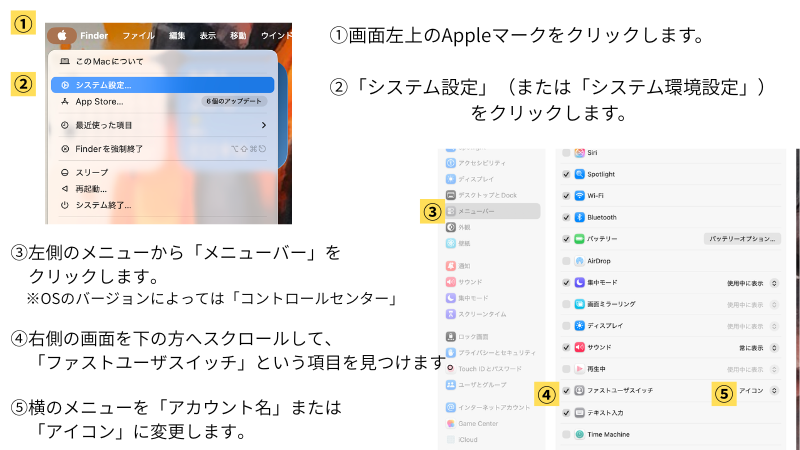
- Appleマーク →「システム設定」(または「システム環境設定」)を開きます。
- 左側のメニューから「メニューバー」(※OSのバージョンによっては「コントロールセンター」)をクリックします。
- 右側の画面を下の方へスクロールし、「ファストユーザスイッチ」という項目を見つけます。
- 横のメニューを「アカウント名」または「アイコン」に変更します。(これで画面右上に切り替えボタンが表示されます)
切り替えの手順
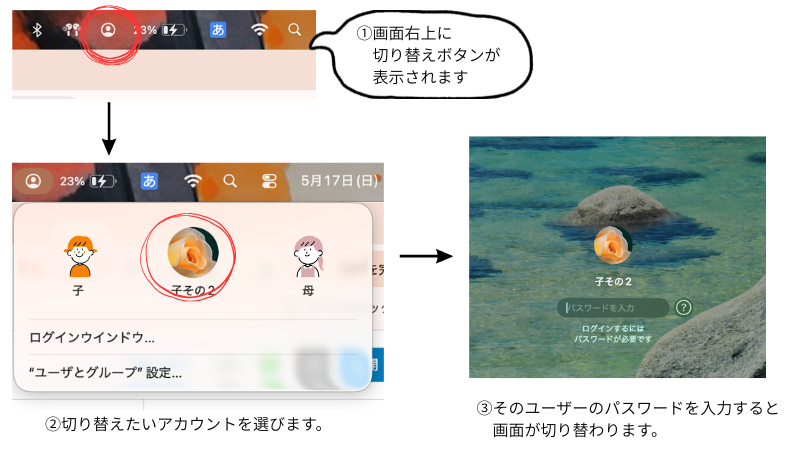
- 画面右上のユーザー名(またはアイコン)をクリックします。
- 切り替えたいアカウントを選びます。
- そのユーザーのパスワードを入力すると、すぐに切り替わります。
ログアウトせずに切り替えた場合、前のアカウントで開いていたアプリやウィンドウはそのまま残っています。
- 切り替える前のアカウントで保存していない作業があると、切り替え時に「保存しますか?」と確認される場合があります。焦らずに「保存」を選んでから切り替えるようにしてください。
- Macのスペックによっては、複数アカウントを開いたままにすると動作がやや重くなることがあります。
子どものアカウントでやっておきたい設定

① スクリーンタイム(使用制限)
使える時間帯・1日の利用時間・特定のサイトやアプリの制限などをまとめて設定できます。
子どものスクリーンタイムを設定するには2つの方法があります。
ファミリー共有を設定すると、お母さんのiPhoneやMacから子どもの使用状況をリモートで確認・管理できます。
Apple IDが親子それぞれ必要になりますが、より柔軟に管理できるためAppleが推奨している方法です。
Apple IDなしで使っている場合はこちらの方法で設定します。
- 子どものアカウントにログインした状態で、Appleマーク →「システム設定」(または「システム環境設定」)を開きます。
- サイドバーから「スクリーンタイム」を選びます。
- 「スクリーンタイムをオンにする」をクリックします。
- 「休止時間」「アプリ使用時間の制限」「コンテンツとプライバシーの制限」などを必要に応じて調整します。
子どもがスクリーンタイムの設定を勝手に変更できないよう、スクリーンタイムパスコード(4桁)を設定しておくことをおすすめします。

スクリーンタイムのウェブフィルタはSafariにしか効きません。
ChromeやFirefoxには制限がかかりません。Chromeをインストールする場合は、アプリの使用制限でブロックするかどうかも合わせて検討してください。
② ブラウザの安全設定
スクリーンタイムの「コンテンツとプライバシーの制限」→「App Store、メディア、Web、およびゲーム」から、成人向けサイトのブロックなどを設定できます。
③ アプリのインストール制限
勝手にアプリをインストールできないようにしておくと安心です。
- 子どものアカウントにログインした状態で、Appleマーク →「システム設定」(または「システム環境設定」)を開きます。
- 「スクリーンタイム」→「ストア制限」を選びます。
- 「App のインストール」をオフにします。
④ Dock(ドック)やデスクトップを見やすく整理する
よく使うアプリだけDock(画面下のバー)に並べておくと、子どもが迷わず使えます。
不要なアプリはDockから外してもOKです(削除ではなく非表示になるだけなので、必要になったらまた追加できます)。
⑤ Androidスマホとの連携(Googleサービス活用)
AndroidスマホはAppleのiCloudを使えないため、子ども用アカウントではiCloudでの連携は不要です。代わりに以下のGoogleサービスなどを使うとMacとスムーズに連携できます。
- Google Chrome(グーグル クローム)をインストールし、Googleアカウントでログイン → スマホのChromeとブックマークや履歴が同期されます(※Webフィルタをかける場合は上記の注意点を確認してください)
- 写真・ファイルの共有はGoogleドライブやDropboxが便利です。
文字入力の設定について
管理者アカウントで設定した文字入力の設定(ライブ変換のオン・オフなど)は、子どものアカウントには引き継がれません。
Macはアカウントごとに入力設定が別なので、子どものアカウントにログインして改めて設定する必要があります。
スペースキーを押さなくても、入力中に自動で漢字変換してくれる機能ですが、便利な反面、意図と違う変換が出て使いづらいと感じる人もいます。
オフにしたい場合は、画面右上の「あ」アイコン →「設定を表示」→「ライブ変換を使用」のチェックを外してください。
よくある疑問

①ログインしたままアカウントを切り替えることはできますか?
できます。「ファストユーザスイッチ」機能を使えば、再起動やログアウトなしにアカウントを切り替えられます。前のアカウントの作業状態(開いていたアプリやウィンドウなど)もそのまま残ります。
設定方法は上の「アカウントの切り替え方」を参照してください。
②ユーザーを追加しようとしたらパスワードを求められました。何を入力すればよいですか?
MacBookの電源を入れたときに入力するパスワード(スリープ解除時のパスワード)と同じものです。
「システムの重要な設定を変更する前に管理者本人であることを確認する」ためのステップです。
③アカウント作成後に「探す」の確認画面が出ました
Appleの「探す(Find My)」機能に関する確認画面です。
Macを紛失したときに位置情報を確認したり、遠隔でロックしたりできるセキュリティ機能です。このMacが管理者のApple IDに紐づいていることを示しているだけなので、「続ける」で問題ありません。
④「Apple Intelligence」の設定画面が出ました
Apple Intelligence(アップル インテリジェンス)はAppleが提供するAI機能(賢くなったSiri、文章の書き直し機能など)です。
子どものアカウント設定中にこの画面が出た場合は「あとで設定」を押してスキップしてOKです。子どものアカウントで勝手にオンになることはありません。
お母さんのアカウントで後から使いたい場合は、システム設定の「Apple Intelligence」または「SiriとSpotlight」から設定できます。
⑤管理者アカウントでインストールしたGoogle日本語入力は子どものアカウントでも使えますか?
自動では反映されません。
Google日本語入力のような入力システムは、ユーザーごとに設定が必要です。子どものアカウントにログインした状態で、Google日本語入力の公式サイト(https://www.google.co.jp/ime/)から改めてインストールしてください。インストール時に管理者パスワードを求められる場合があります。
⑥GmailのページがEnglish(英語)表示になっています
- Gmail(https://mail.google.com)を開き、右上の歯車アイコン(⚙)をクリックします。
- 「See all settings(すべての設定を表示)」をクリックします。
- 「General(全般)」タブの最上部にある「Language(言語)」から「日本語」を選びます。
- ページ最下部の「Save Changes(変更を保存)」をクリックして完了です。
⑦「ログイン項目」という設定が見つかりません
macOS Sonoma(ソノマ)以降では名称が変わっています。
システム設定 →「一般」→「ログイン時の項目」を探してください。起動時にChromeを自動で開く設定などもここから行えます。
親子でのMacBook共有、最初は戸惑うことも多いかと思いますが、アカウントさえしっかり分けておけば、お子さんも自分専用の環境として楽しんで使ってくれるはずです。